PDF-Dateien spiegeln: 4 einfache Methoden online & offline

Überblick:
Wie können Sie PDF-Dokumente spiegeln? Hier finden Sie eine Schritt-für-Schritt-Anleitung, wie Sie Bilder in PDF-Dokumenten oder ganze PDF-Dokumente unter Windows und Mac spiegelverkehrt drucken können.
Inhaltsverzeichnis
PDF spiegeln
Im Alltag und in der beruflichen Praxis begegnet uns oft die Notwendigkeit, PDF-Dokumente oder deren Inhalte zu spiegeln. Eine gespiegelte PDF-Datei ist ein Dokument, dessen Inhalt horizontal oder vertikal gespiegelt wurde. Das bedeutet, dass Text und Bilder so gedreht wurden, dass sie wie ein Spiegelbild erscheinen. Ein typischer Anwendungsfall ist der Druck doppelseitiger Dokumente, bei denen eine korrekte Ausrichtung auf beiden Seiten sichergestellt werden muss. Ein weiteres Beispiel ist die Verwendung von Spiegelbildern für kreative Projekte oder Präsentationen, um visuelle Effekte zu erzielen.
In diesem Artikel stellen wir vier effektive Methoden zum Spiegeln von PDF-Dateien vor, die sowohl Online-Tools als auch Offline-Software für Windows und Mac umfassen, einschließlich ausführlicher Schritt-für-Schritt-Anleitungen.
Bilder in PDF mit Adobe Acrobat vertikal/horizontal spiegeln
Adobe Acrobat Pro ist eine umfassende PDF-Lösung, die erweiterte Funktionen für die Erstellung, Bearbeitung und Verwaltung von PDF-Dokumenten bietet. Mit dieser Software können Sie PDF-Dokumente auf einfache Weise kommentieren, schützen und signieren. Es unterstützt auch die Seitenverwaltung, so dass Sie PDF-Dateien drehen und anpassen können. Eine besonders nützliche Funktion ist die Möglichkeit, Bilder in PDF-Dokumenten vertikal oder horizontal umzukehren, was präzise Anpassungen und kreative Bearbeitungen ermöglicht.
Schritt 1. Adobe Acrobat Pro herunterladen und PDF öffnen
Laden Sie Adobe Acrobat Pro herunter und installieren Sie es. Öffnen Sie mit Adobe Acrobat Pro das PDF-Dokument, das die zu spiegelnde Bilddatei enthält.
Schritt 2. PDF bearbeiten und Bild spiegeln
Klicken Sie auf das Werkzeug „PDF bearbeiten“ auf der rechten Seite des Fensters, um den Bearbeitungsmodus zu aktivieren. Klicken Sie auf das Bild, das Sie spiegeln möchten.
Auf der rechten Seite erscheint eine Symbolleiste. In dieser Symbolleiste finden Sie die Optionen für „Horizontal spiegeln“ und „Vertikal spiegeln“. Wählen Sie die gewünschte Spiegelungsoption aus, um das Bild entsprechend anzupassen. Das ausgewählte Bild wird dann automatisch entsprechend Ihrer Einstellung gespiegelt.
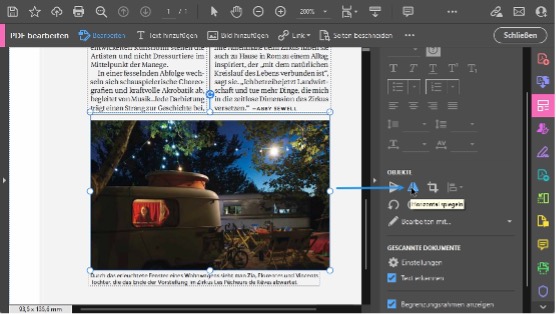
Bild in PDF mit Adobe Acrobat Pro spiegeln
Mit Adobe Acrobat Pro können Sie Bilder in PDFs sehr einfach spiegeln, sowohl vertikal als auch horizontal. Im Bearbeitungsmodus können Sie ausgewählte Objekte auch mit einem Klick ausrichten oder drehen. Der einzige Nachteil ist, dass die Software kostenpflichtig ist. Sie müssen ein Abonnement für 23,79 €/Monat abschließen.
Neben der Spiegelung von Bildern können auch ganze PDF-Dateien spiegelverkehrt gedruckt werden. Diese Funktion steht auch in der kostenlosen Version des Adobe Acrobat Readers zur Verfügung. Eine detaillierte Anleitung finden Sie weiter unten.
Ganze PDF-Datei mit Adobe Acrobat spiegelverkehrt drucken
Adobe Acrobat Reader ist eine kostenlose Software zum Anzeigen, Drucken und Kommentieren von PDF-Dokumenten. Es bietet grundlegende Bearbeitungswerkzeuge und ist aufgrund seiner Zuverlässigkeit und Benutzerfreundlichkeit weit verbreitet. Eine nützliche Funktion ist die Möglichkeit, ganze PDF-Dateien spiegelverkehrt auszudrucken, was bei bestimmten Druckanforderungen hilfreich sein kann. Im Folgenden haben wir für Sie eine detaillierte Beschreibung der Vorgehensweise zusammengestellt.
Schritt 1. Adobe Acrobat Reader herunterladen und PDF öffnen
Laden Sie Adobe Acrobat Reader auf Ihrem Computer herunter. Öffnen Sie es und laden Sie die PDF-Datei, die Sie spiegelverkehrt drucken möchten.
Schritt 2. PDF spiegelverkehrt drucken
Klicken Sie oben links auf „Datei“ und wählen Sie „Drucken“ aus dem Dropdown-Menü. Im Druckdialogfenster wählen Sie Ihren Drucker aus. Klicken Sie auf „Eigenschaften“, um die erweiterten Druckereinstellungen zu öffnen.
Suchen Sie in den Druckereinstellungen die Option „Layout“ und klicken Sie auf „Erweitert“. Wählen Sie „PostScript-Optionen“ aus, klicken Sie auf „Spiegelverkehrte Ausgabe“ und dann „Ja“. Bestätigen Sie die Einstellungen und kehren Sie zum Druckdialog zurück. Klicken Sie auf „Drucken“, um mit dem Spiegeln der PDF-Seiten zu beginnen.
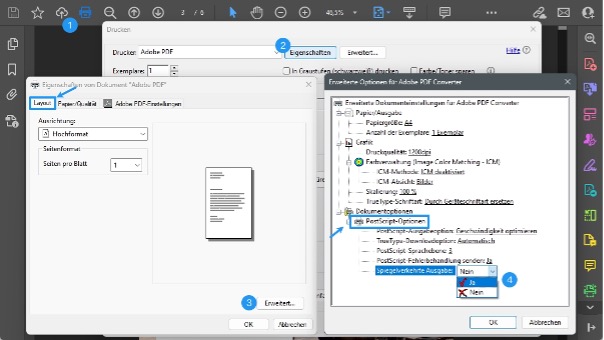
PDF mit Adobe Acrobat Reader spiegelverkehrt drucken
Mit Adobe Acrobat Reader, einer kostenlosen Software im Gegensatz zu Adobe Acrobat Pro, können Sie PDF-Dateien ganz einfach spiegelverkehrt drucken. Die Schritte sind leicht zu folgen und erfordern nur wenige Klicks. Neben der Spiegelfunktion bietet das Programm weitere nützliche Druckoptionen, wie z. B. das Drucken mehrerer Seiten auf ein Blatt oder das Drucken von PDFs als Poster. Diese Funktionen machen Adobe Acrobat Reader zu einem vielseitigen und benutzerfreundlichen Werkzeug für verschiedene Druckanforderungen.
Ein kostenloses Online-PDF-Spiegelwerkzeug
Pdfux ist ein benutzerfreundliches Online-Werkzeug zur Bearbeitung von PDF-Dokumenten. Es bietet verschiedene Funktionen wie das Zusammenführen, Teilen und Zippen von PDFs. Ein besonderes Highlight ist das kostenlose Online-PDF-Spiegelwerkzeug, mit dem Sie PDF-Dateien direkt im Browser spiegeln können. Wenn Sie keine Software herunterladen möchten, ist pdfux die ideale Wahl. Damit benötigen Sie keine Registrierung und haben keine Einschränkungen, nur eine stabile Internetverbindung ist erforderlich. Um PDF-Dateien online zu spiegeln, müssen Sie nur drei einfache Schritte befolgen.
Schritt 1. PDF in pdfux hochladen
Öffnen Sie das pdfux Online-Werkzeug zum Spiegeln in Ihrem Browser. Laden Sie die zu spiegelnde PDF-Datei über „Dateien auswählen“ oder per Drag & Drop in das Upload-Feld.
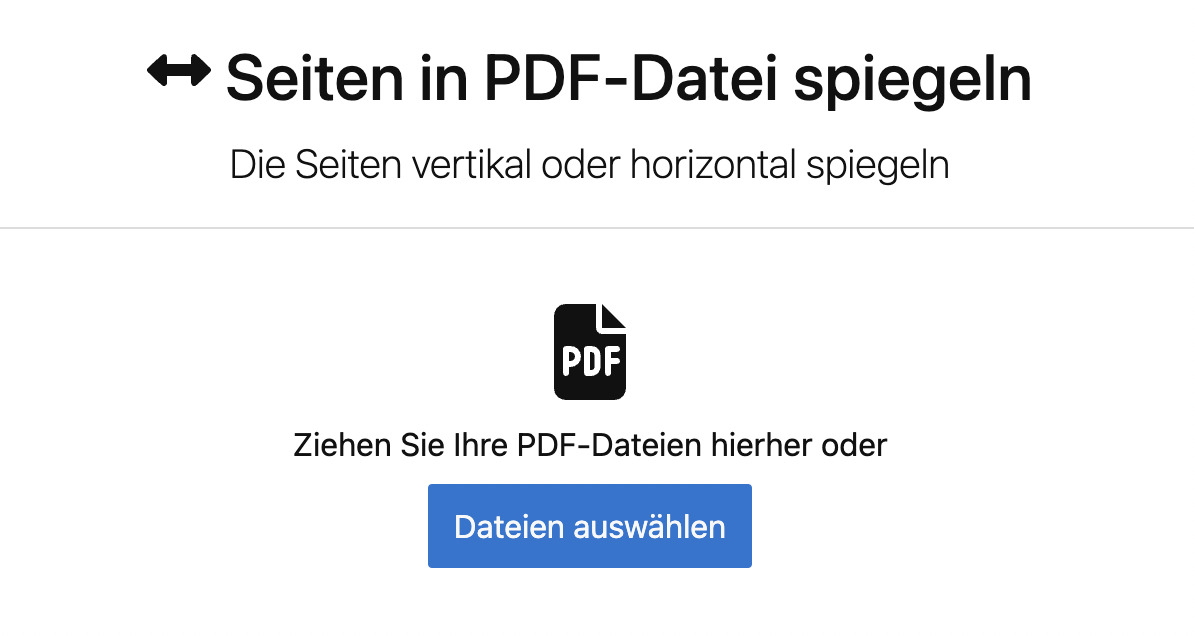
PDF-Datei hochladen
Schritt 2. PDF mit pdfux spiegeln
Wählen Sie die Spiegelungsoption aus: „Horizontal spiegeln“ oder „Vertikal spiegeln“. Klicken Sie auf „Änderungen anwenden“, um den Vorgang zu starten. Ihre ausgewählten Einstellungen werden automatisch gespeichert und auf die PDF-Datei angewendet.
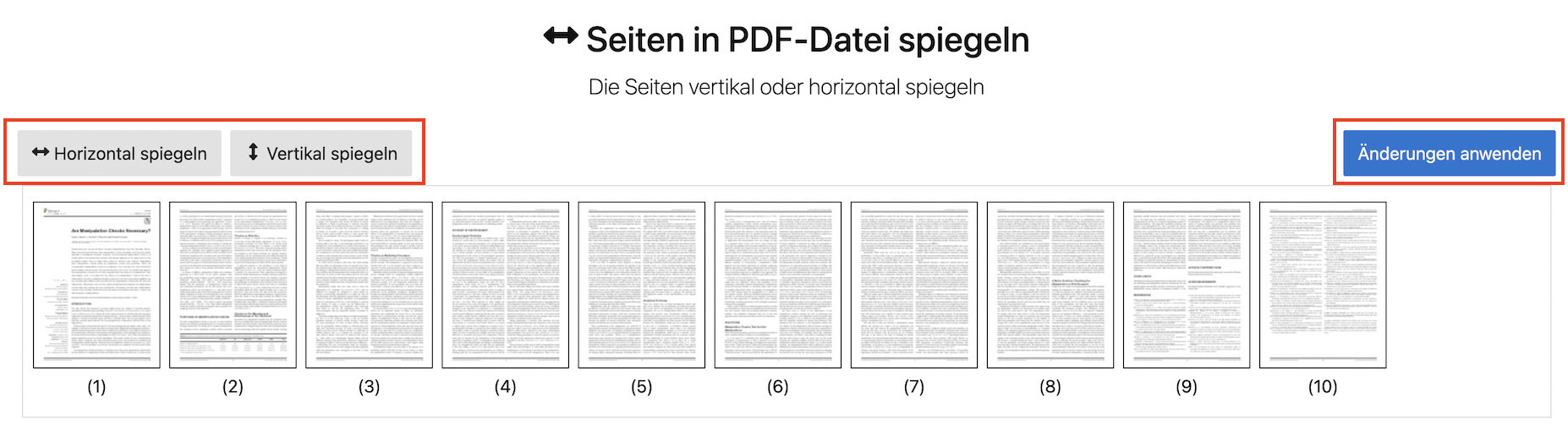
Spiegelungsoptionen einstellen
Schritt 3. Gespiegeltes PDF herunterladen
Nachdem die Datei erfolgreich gespiegelt wurde, klicken Sie auf „Datei herunterladen“, um die bearbeitete PDF-Datei auf Ihrem Gerät zu speichern.
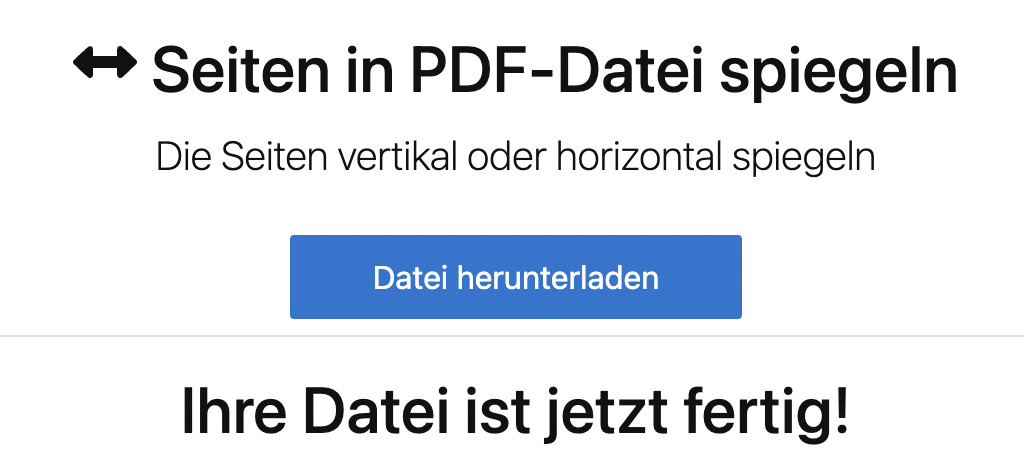
Gespiegelte PDF-Datei herunterladen
PDFux bietet Ihnen die Möglichkeit, PDF-Dateien online und kostenlos zu spiegeln. Außerdem können Sie mit diesem benutzerfreundlichen Tool PDF-Dateien drehen oder Seiten löschen. Bitte beachten Sie, dass Sie nur das gesamte Dokument spiegeln können, nicht aber einzelne Seiten.
PDF-Dokument mit Mac-Vorschau spiegelverkehrt drucken
Wenn Sie ein Mac-Benutzer sind und PDF-Dateien bearbeiten möchten, gibt es eine noch bequemere und schnellere Methode: Verwenden Sie die auf Ihrem Mac vorinstallierte Vorschau-Software. Vorschau ist ein vielseitiges Tool zum Anzeigen und Bearbeiten von PDF-Dateien und Bildern. Es bietet Funktionen wie das Hinzufügen von Anmerkungen, das Löschen von Seiten und das Ändern der PDF-Datei ins Querformat. Mit Vorschau können Sie PDFs auch drehen und spiegeln. Folgen Sie diesen Schritten, um PDF-Dateien mit Vorschau auf dem Mac zu spiegeln.
Schritt 1. PDF mit Vorschau öffnen
Finden Sie die PDF-Datei, die Sie spiegeln möchten, auf Ihrem Mac. Klicken Sie mit der rechten Maustaste auf die Datei und wählen Sie „Öffnen mit“, dann „Vorschau“.
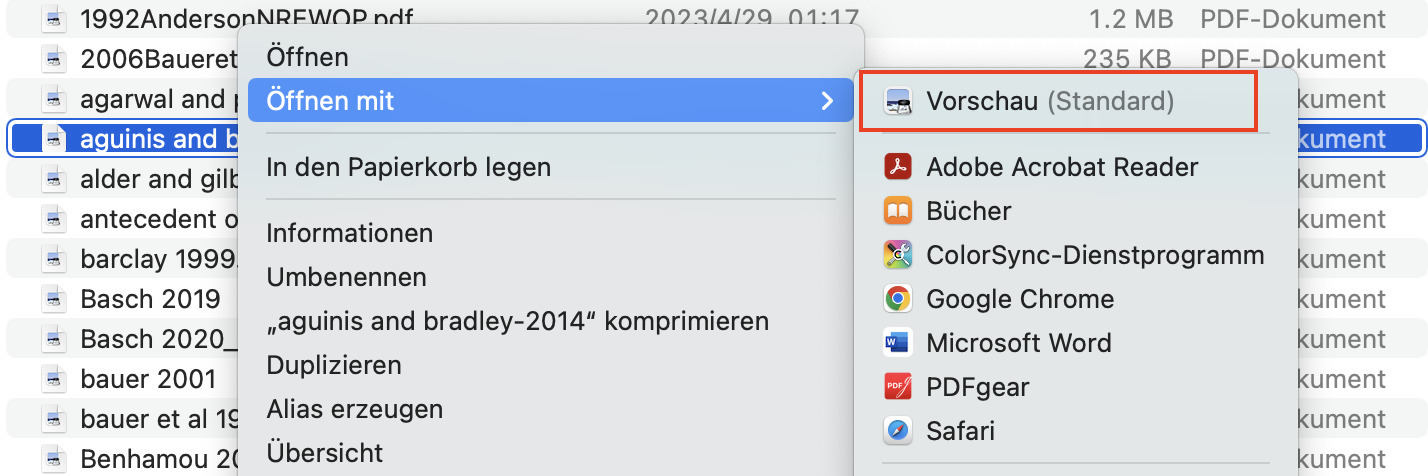
PDF in der Vorschau öffnen
Schritt 2. Druckseite aufrufen
Sobald die Datei in der Vorschau-App geöffnet ist, klicken Sie auf „Ablage“ in der Menüleiste und wählen Sie „Drucken“ aus dem Dropdown-Menü.
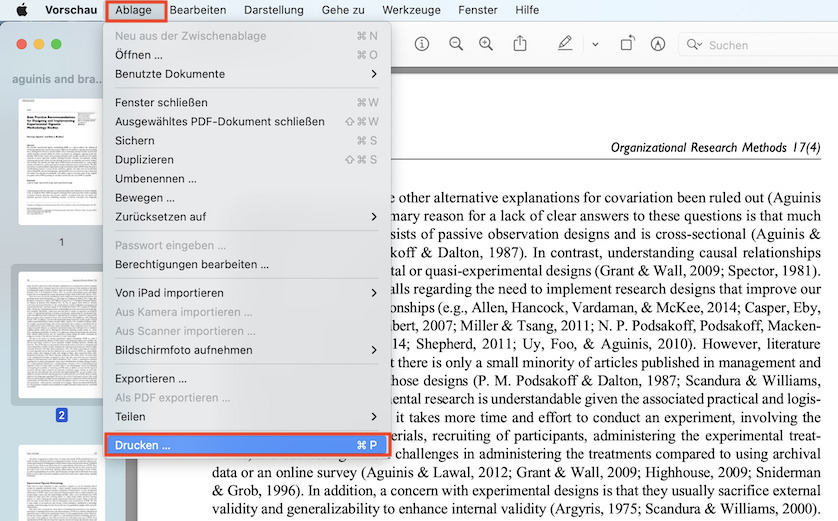
Druckoptionen-Seite aufrufen
Schritt 3. Druckeinstellungen anpassen
Wählen Sie im Druckdialog „Layout“ aus dem Dropdown-Menü. Aktivieren Sie das Kontrollkästchen „Seitenausrichtung umkehren”, wenn Sie die PDF-Datei vertikal spiegeln möchten. Sie können auch „Horizontal spiegeln“ auswählen, je nachdem, wie Sie die PDF-Datei spiegeln möchten. Klicken Sie auf „Drucken“, um das gespiegelte PDF auszudrucken.
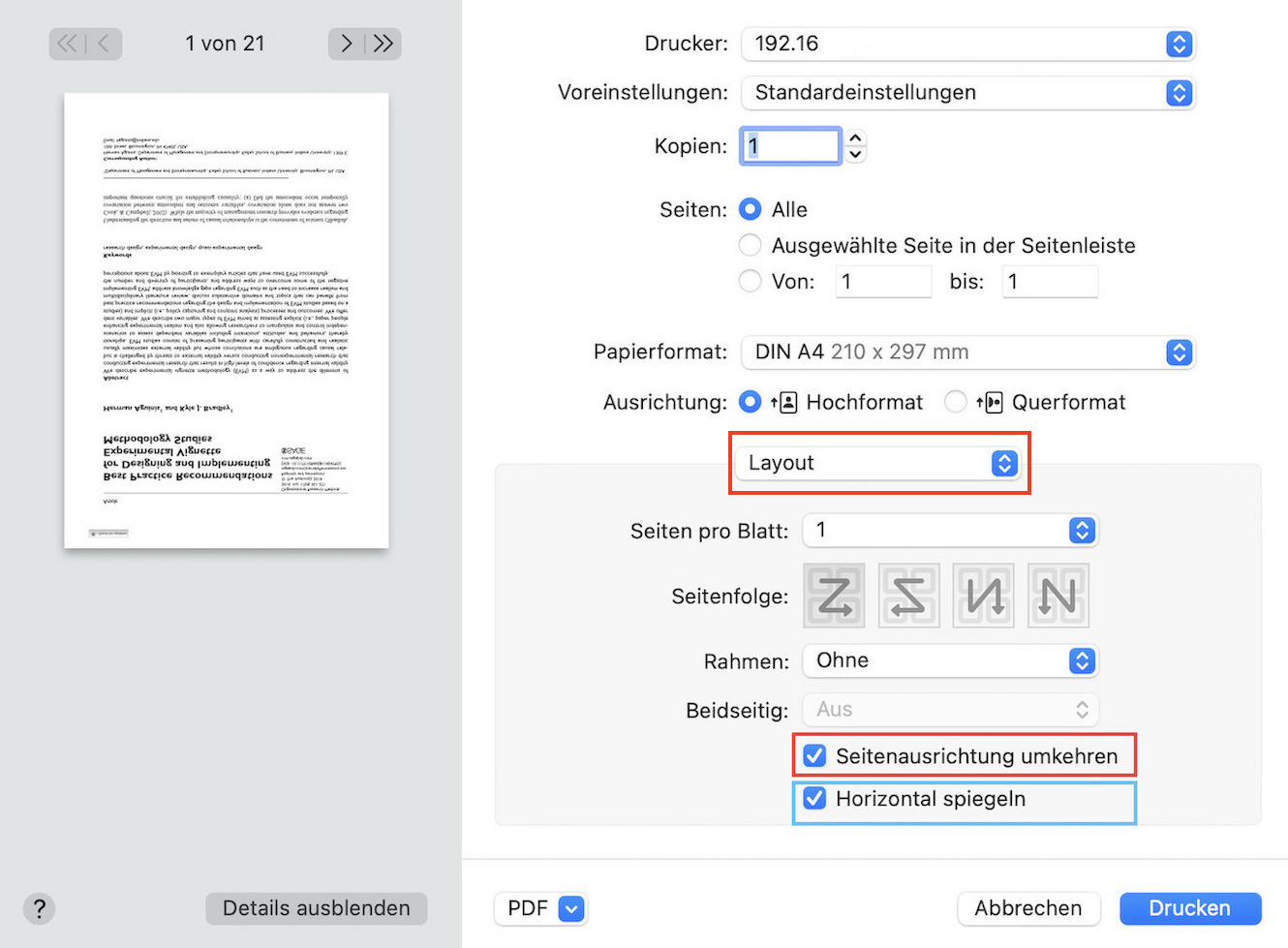
Gespiegelte PDF-Datei drucken
So können Sie PDF-Dateien ganz einfach in der Vorschau spiegelverkehrt drucken, ohne zusätzliche Software herunterladen zu müssen.
Zum Schluss
Zusammenfassend haben wir in diesem Artikel vier Methoden zum Spiegeln von PDF-Dateien vorgestellt. Adobe Acrobat Reader, pdfux und die Vorschau-App sind kostenlose Optionen, während Adobe Acrobat Pro kostenpflichtig ist, aber erweiterte Funktionen wie das Spiegeln einzelner Bilder in PDFs bietet. Jede dieser Methoden hat ihre eigenen Vorteile und kann je nach spezifischen Anforderungen und Vorlieben ausgewählt werden.
